
安裝指南
大多數情況下,TYO Reach 的安裝和執行都非常順利。不過在 Windows 上,首次執行時您會遇到幾個標準的安全提示 — 以下是這些提示的具體內容以及需要點選的選項。
在 macOS、Linux 和 Android 上不會出現這些 Windows 提示 — 只需按照快速入門操作即可。有關應用介面,請參閱下文的 Android 部分。
Windows
1. “確實要執行此應用嗎?”
由於該應用是新發布的,Windows SmartScreen 可能會顯示藍色警告,詢問您是否確定要執行它。
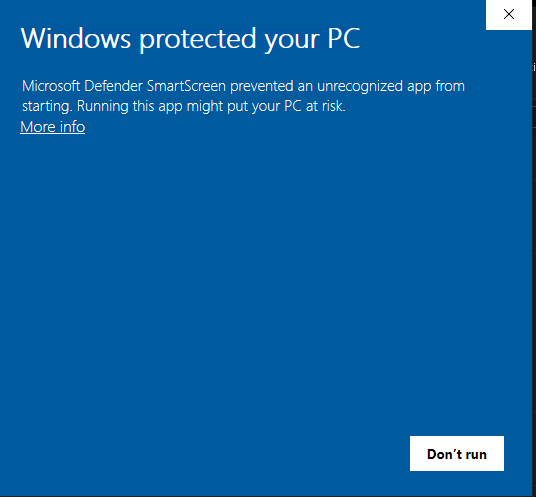
- 點選更多資訊(More info)。
- 然後點選仍要執行(Run anyway)。
該應用是安全的 — Windows 對尚未頻繁出現的任何應用都會顯示此提示,一旦應用建立起足夠的信譽,該提示就會消失。
2. “Windows Defender 防火牆已阻止此應用的部分功能”
首次開啟代理時,Windows Defender 防火牆會彈出提示,說明它已阻止該應用的部分功能。這是正常現象 — 應用需要接受來自其路由的瀏覽器的本地連線。
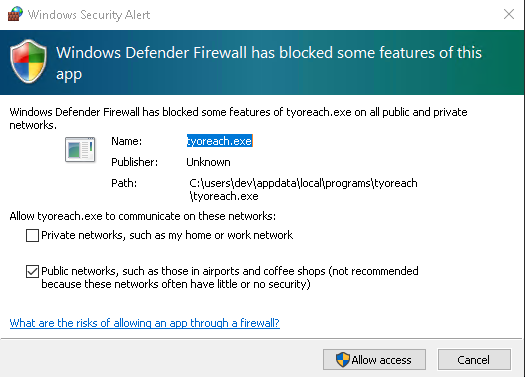
- 勾選公用網路(Public networks)。
- 點選允許訪問(Allow access)。
您只需執行一次此操作。TYO Reach 僅路由您選擇的瀏覽器 — 詳見 Reach 與 VPN 的區別。
準備就緒
允許訪問後,代理即會啟動。工作列右下角(系統托盤)中的 TYO Reach 圖示會顯示其開啟或關閉狀態:
開啟 — 您選擇的瀏覽器流量將通過 TYO Reach 路由:

關閉 — 恢復為您的正常連線:

首次執行後,開啟和關閉代理將不再出現任何警告。
Android
在 Android 上沒有需要清除的安全提示。安裝 TYO Reach 應用並登入後,您將進入主螢幕:
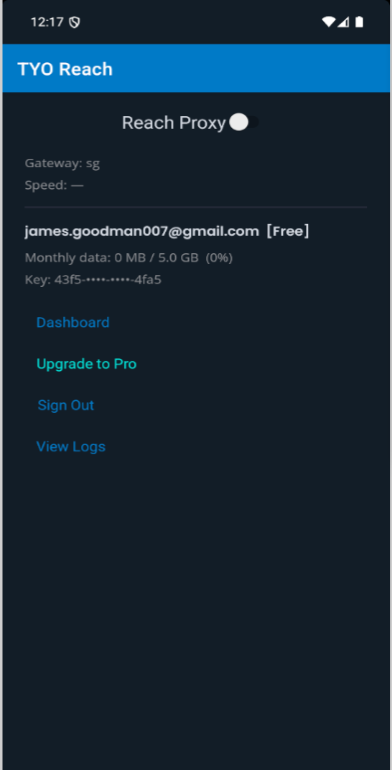
點選頂部的 Reach Proxy 開關即可開啟或關閉代理。螢幕上還會顯示您的閘道器和連線速度、已登入的賬戶和套餐、您的每月流量使用情況,以及指向控制台(Dashboard)、升級至專業版(Upgrade to Pro)、**退出登入(Sign Out)和檢視日誌(View Logs)**的快速連結。