
安装指南
大多数情况下,TYO Reach 的安装和运行都非常顺利。不过在 Windows 上,首次运行时您会遇到几个标准的安全提示 — 以下是这些提示的具体内容以及需要点击的选项。
在 macOS、Linux 和 Android 上不会出现这些 Windows 提示 — 只需按照快速入门操作即可。有关应用界面,请参阅下文的 Android 部分。
Windows
1. “确实要运行此应用吗?”
由于该应用是新发布的,Windows SmartScreen 可能会显示蓝色警告,询问您是否确定要运行它。
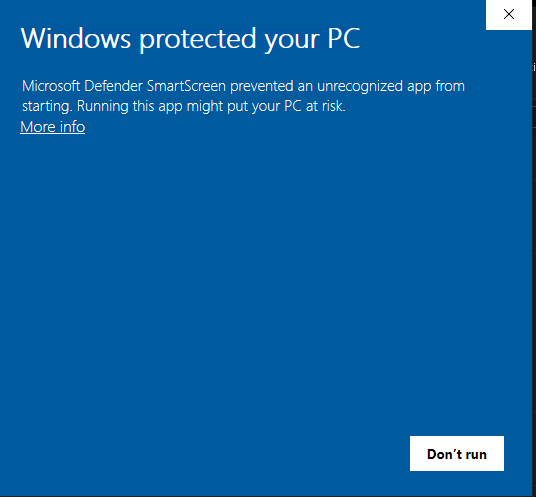
- 点击更多信息(More info)。
- 然后点击仍要运行(Run anyway)。
该应用是安全的 — Windows 对尚未频繁出现的任何应用都会显示此提示,一旦应用建立起足够的信誉,该提示就会消失。
2. “Windows Defender 防火墙已阻止此应用的部分功能”
首次开启代理时,Windows Defender 防火墙会弹出提示,说明它已阻止该应用的部分功能。这是正常现象 — 应用需要接受来自其路由的浏览器的本地连接。
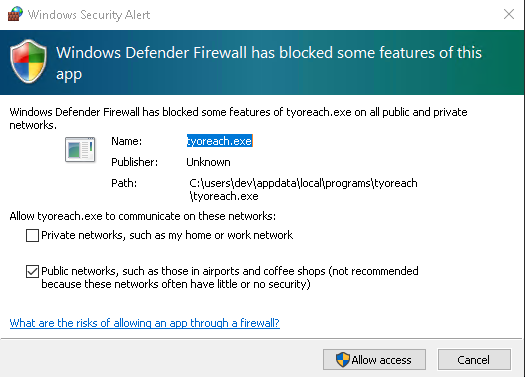
- 勾选公用网络(Public networks)。
- 点击允许访问(Allow access)。
您只需执行一次此操作。TYO Reach 仅路由您选择的浏览器 — 详见 Reach 与 VPN 的区别。
准备就绪
允许访问后,代理即会启动。任务栏右下角(系统托盘)中的 TYO Reach 图标会显示其开启或关闭状态:
开启 — 您选择的浏览器流量将通过 TYO Reach 路由:

关闭 — 恢复为您的正常连接:

首次运行后,开启和关闭代理将不再出现任何警告。
Android
在 Android 上没有需要清除的安全提示。安装 TYO Reach 应用并登录后,您将进入主屏幕:
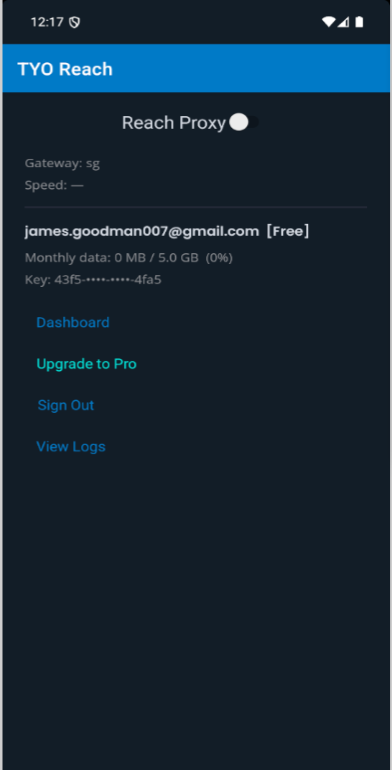
点击顶部的 Reach Proxy 开关即可开启或关闭代理。屏幕上还会显示您的网关和连接速度、已登录的账户和套餐、您的每月流量使用情况,以及指向控制台(Dashboard)、升级至专业版(Upgrade to Pro)、**退出登录(Sign Out)和查看日志(View Logs)**的快速链接。