
Guide d'installation
La plupart du temps TYO Reach installe et exécute sans problème. À Fenêtres, cependant, vous rencontrerez quelques instructions de sécurité standard la première fois — voici exactement ce qu'ils sont et ce qu'il faut cliquer.
À MACOS, Linux et Android ces instructions Windows ne s'appliquent pas — il suffit de suivre Commencer. Voir Android ci-dessous pour l'écran app.
Fenêtres
1. « Êtes-vous sûr de vouloir exécuter cette application ? »
Parce que l'application est récemment publiée, Windows SmartScreen peut montrer un avertissement bleu demandant si vous êtes sûr de vouloir l'exécuter.
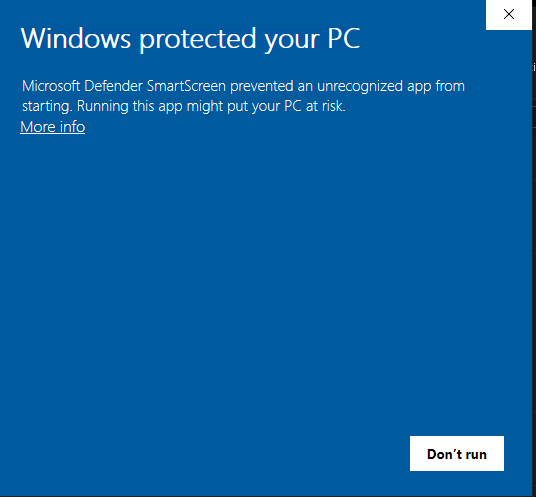
- Cliquez sur Plus d'infos.
- Puis cliquez sur Courez quand même.
L'application est sécurisée : cette invite apparaît pour toute application que Windows n'a pas encore vue plusieurs fois, et elle disparaît une fois que l'application est bien établie.
2. "Le pare-feu Windows Defender a bloqué certaines fonctionnalités de cette application"
Les première fois que vous allumez le proxy, Windows Defender Firewall apparaît pour dire qu'il a bloqué certaines fonctionnalités de l'application. Ceci est attendu — l'application doit accepter la connexion locale depuis le navigateur qu'elle relie.
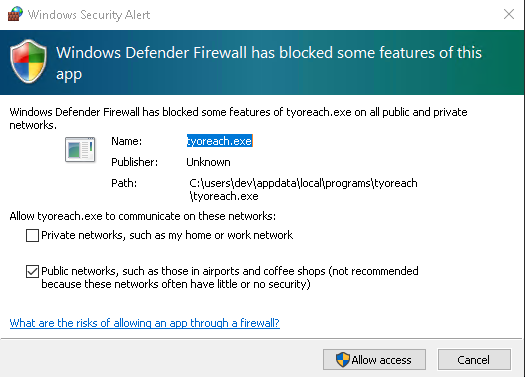
- Cochez Réseaux publics.
- Cliquez sur Permettre l'accès.
Tu n'as besoin de faire ça qu'une fois. TYO Reach seulement les itinéraires du navigateur que vous choisissez — voir En quoi Reach diffère d'un VPN.
Vous êtes opérationnel
Une fois que vous avez autorisé l'accès, le proxy démarre. L'icône TYO Reach en bas à droite de votre barre des tâches (la barre d'état système) indique si elle est activée ou désactivée :
À — votre navigateur choisi est acheminé à travers TYO Reach:

Arrêt — retour à votre connexion normale:

Après cette première exécution, l'activation et la désactivation du proxy fonctionnent sans autre avertissement.
Android
À Android Il n'y a pas d'incitations à la sécurité. Installer le TYO Reach app, connectez-vous, et vous atterrirez sur l'écran principal:
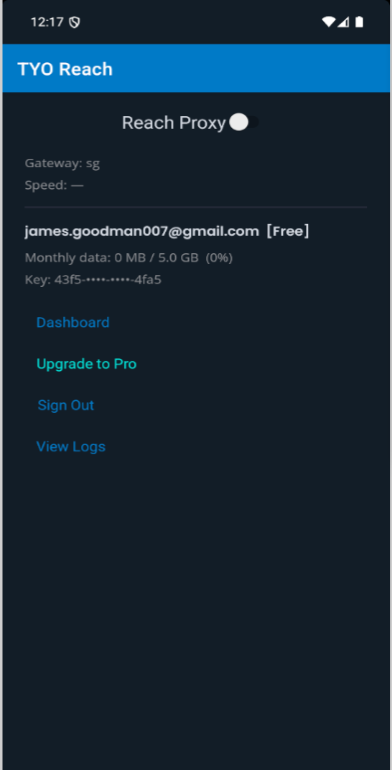
Appuyez sur Atteindre le mandataire basculer en haut pour activer ou désactiver le proxy. L'écran affiche également votre passerelle et vitesse de connexion, le compte et le plan signé, votre utilisation mensuelle des données, et des liens rapides vers le Tableau de bord, Mise à niveau vers Pro, Déconnexion et Afficher les journaux.