
Installationsanleitung
Die meiste Zeit TYO Reach Installiert und läuft ohne Aufsehen. am Windows, Allerdings werden sie beim ersten mal ein paar standard-sicherheitsaufforderungen treffen - hier ist genau, was sie sind und was sie klicken sollen..
am macOS, Linux und Android Diese Windows-Eingabeaufforderungen gelten nicht - folgen Sie einfach Erste Schritte. Siehe Android Unten für den App-Bildschirm.
Windows
1. „Möchten Sie diese App wirklich ausführen?“
Weil die App neu veröffentlicht wird, Windows SmartScreen kann eine blaue Warnung zeigen, die fragt, ob Sie sicher sind, dass Sie es ausführen möchten.
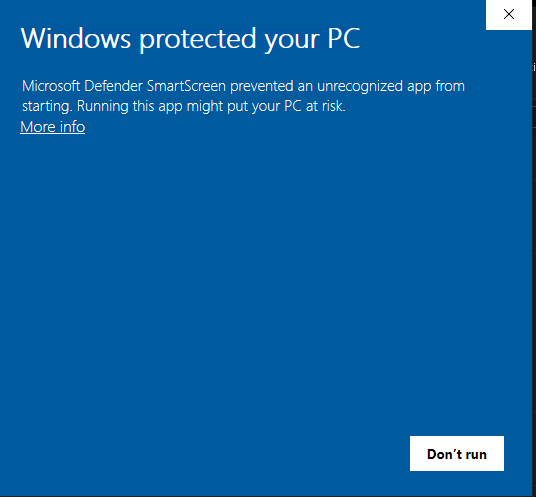
- Klicken Mehr Infos.
- Dann klicken Laufen sowieso.
Die App ist sicher – diese Meldung erscheint für jede App, die Windows noch nicht oft gesehen hat, und verschwindet, sobald die App gut etabliert ist.
2. „Die Windows Defender-Firewall hat einige Funktionen dieser App blockiert.“
Die Zum ersten Mal schalten Sie den Proxy ein, Windows Defender Firewall erscheint, um zu sagen, dass es einige Funktionen der App blockiert hat. Dies wird erwartet - die App muss die lokale Verbindung vom Browser akzeptieren, den sie leitet.
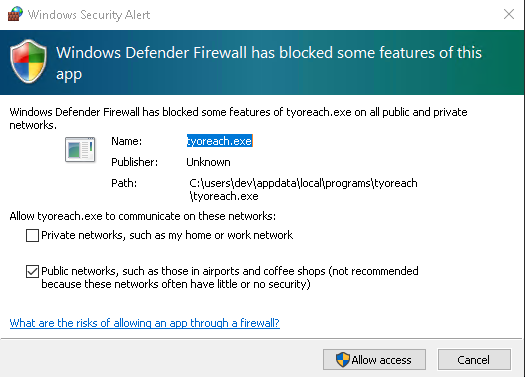
- Zeck Öffentliche Netze.
- Klicken Zugang ermöglichen.
Sie müssen dies nur einmal tun. TYO Reach Routen nur den Browser, den Sie wählen - siehe Wie Reach unterscheidet sich von einem VPN.
Du bist startklar
Sobald Sie den Zugriff erlaubt haben, startet der Proxy. Das TYO Reach-Symbol unten rechts in Ihrer Taskleiste (Taskleiste) zeigt an, ob es aktiviert oder deaktiviert ist:
am — Ihr gewählter Browser wird durch TYO Reach:

Ausgeschaltet — Zurück zu Ihrer normalen Verbindung:

Nach diesem ersten Durchlauf funktioniert das Ein- und Ausschalten des Proxys ohne weitere Warnungen.
Android
am Android Es gibt keine Sicherheitsanweisungen zu löschen. Installieren Sie TYO Reach App, melden Sie sich an und Sie landen auf dem Hauptbildschirm:
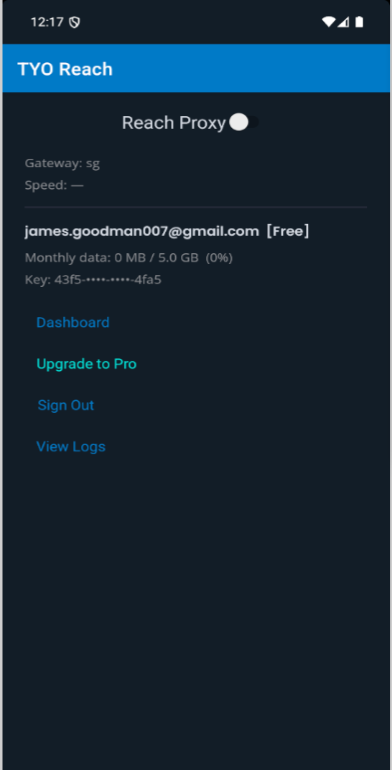
Abstich Reach Proxy oben umschalten, um den proxy ein- oder auszuschalten. Der Bildschirm zeigt auch Ihre Gateway- und Verbindungsgeschwindigkeit, das angemeldete Konto und den Plan, Ihre monatliche Datennutzung und schnelle Links zum Dashboard, Upgrade auf Pro, Abzeichen und Logbuch anzeigen.