
دليل التثبيت
في معظم الأحيان، يتم تثبيت TYO Reach وتشغيله دون أي عناء. ومع ذلك، على نظام Windows، ستواجه بعض المطالبات الأمنية القياسية في المرة الأولى — إليك بالضبط ما هي وما يجب النقر عليه.
على أنظمة macOS و Linux و Android، لا تنطبق مطالبات Windows هذه — ما عليك سوى اتباع دليل البدء. راجع قسم Android أدناه لشاشة التطبيق.
Windows
1. "Are you sure you want to run this app?" (هل أنت متأكد أنك تريد تشغيل هذا التطبيق؟)
نظراً لأن التطبيق تم نشره حديثاً، قد يعرض Windows SmartScreen تحذيراً أزرق يسألك عما إذا كنت متأكداً من رغبتك في تشغيله.
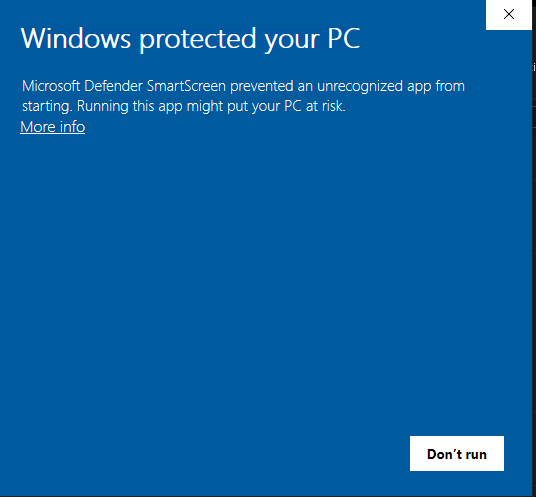
- انقر فوق More info (مزيد من المعلومات).
- ثم انقر فوق Run anyway (تشغيل على أي حال).
التطبيق آمن — تظهر هذه المطالبة لأي تطبيق لم يره Windows مرات عديدة بعد، وتختفي بمجرد أن يصبح التطبيق معروفاً جيداً.
2. "Windows Defender Firewall has blocked some features of this app" (حظر Windows Defender Firewall بعض ميزات هذا التطبيق)
في المرة الأولى التي تقوم فيها بتشغيل وكيل المتصفح، ينبثق Windows Defender Firewall ليخبرك بأنه قد حظر بعض ميزات التطبيق. هذا أمر متوقع — يحتاج التطبيق إلى قبول الاتصال المحلي من المتصفح الذي يقوم بتوجيهه.
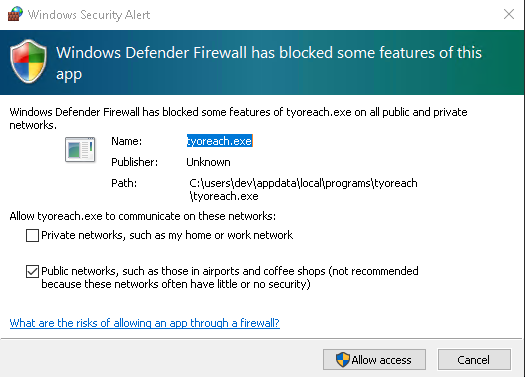
- ضع علامة على Public networks (الشبكات العامة).
- انقر فوق Allow access (السماح بالوصول).
تحتاج إلى القيام بذلك مرة واحدة فقط. يقوم TYO Reach بتوجيه المتصفح الذي تختاره فقط — راجع كيف يختلف Reach عن VPN.
أنت جاهز للعمل
بمجرد السماح بالوصول، يبدأ وكيل المتصفح. تُظهر أيقونة TYO Reach في أسفل يمين شريط المهام (علبة النظام) ما إذا كان قيد التشغيل أم متوقفاً:
قيد التشغيل (On) — يتم توجيه المتصفح الذي اخترته عبر TYO Reach:

متوقف (Off) — العودة إلى اتصالك الطبيعي:

بعد هذا التشغيل الأول، يعمل تشغيل وإيقاف وكيل المتصفح دون أي تحذيرات أخرى.
Android
على نظام Android، لا توجد مطالبات أمنية لتجاوزها. قم بتثبيت تطبيق TYO Reach، وسجل الدخول، وستصل إلى الشاشة الرئيسية:
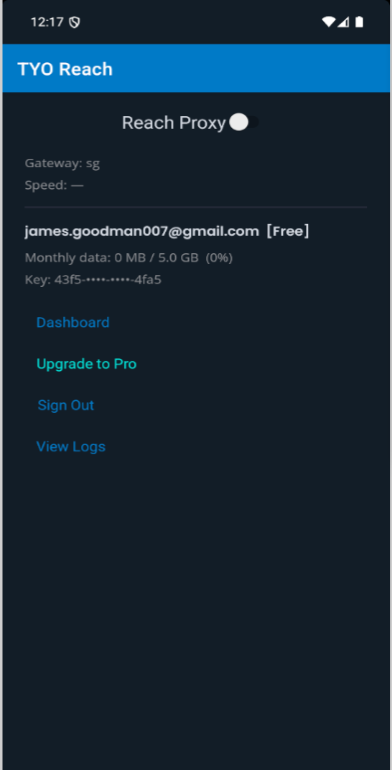
اضغط على مفتاح التبديل Reach Proxy في الأعلى لتشغيل أو إيقاف وكيل المتصفح. تعرض الشاشة أيضاً البوابة وسرعة الاتصال، والحساب المسجل الدخول والباقة، واستخدامك الشهري للبيانات، وروابط سريعة إلى Dashboard (لوحة التحكم)، و Upgrade to Pro (الترقية إلى Pro)، و Sign Out (تسجيل الخروج)، و View Logs (عرض السجلات).