
Руководство по установке
В большинстве случаев TYO Reach устанавливается и работает без каких-либо проблем. Однако на Windows при первом запуске вы столкнётесь с парой стандартных запросов безопасности — здесь описано, что именно они означают и что нужно нажимать.
Для macOS, Linux и Android эти запросы Windows не актуальны — просто следуйте инструкциям в разделе Начало работы. См. раздел Android ниже, чтобы посмотреть экран приложения.
Windows
1. «Система Windows защитила ваш компьютер»
Поскольку приложение опубликовано недавно, Windows SmartScreen может показать синее предупреждение с вопросом, уверены ли вы, что хотите его запустить.
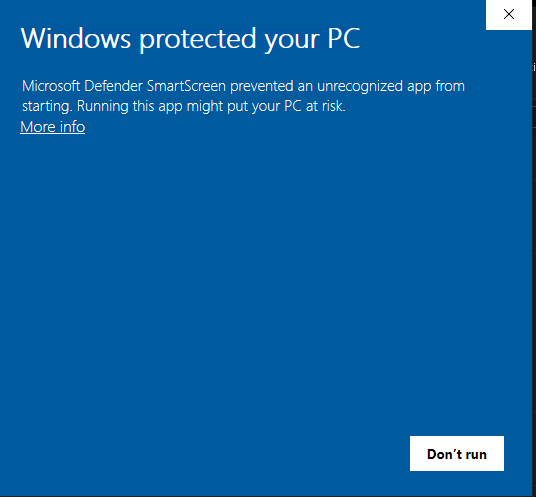
- Нажмите Подробнее (More info).
- Затем нажмите Выполнить в любом случае (Run anyway).
Приложение безопасно — этот запрос появляется для любого приложения, с которым Windows ещё не сталкивалась достаточно часто, и он исчезает, как только приложение становится более распространённым.
2. «Брандмауэр Защитника Windows заблокировал некоторые функции этого приложения»
При первом включении прокси для браузера появится окно брандмауэра Защитника Windows с сообщением о том, что он заблокировал некоторые функции приложения. Это ожидаемо — приложению необходимо принимать локальные подключения от браузера, для которого оно выполняет маршрутизацию трафика.
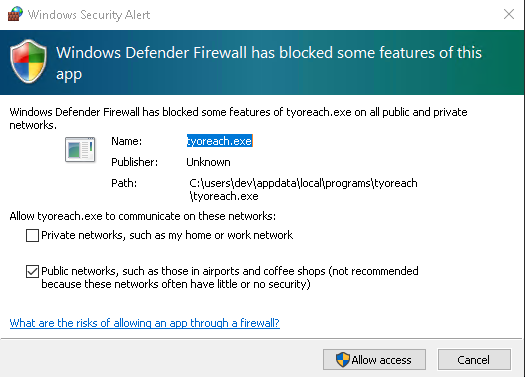
- Отметьте галочкой Общественные сети (Public networks).
- Нажмите Разрешить доступ (Allow access).
Это нужно сделать только один раз. TYO Reach выполняет маршрутизацию трафика только для выбранного вами браузера — см. Чем Reach отличается от VPN.
Всё готово к работе
Как только вы разрешите доступ, прокси для браузера запустится. Значок TYO Reach в правом нижнем углу панели задач (в области уведомлений) показывает, включён он или выключен:
Включён — маршрутизация трафика выбранного браузера выполняется через TYO Reach:

Выключен — возврат к вашему обычному подключению:

После этого первого запуска включение и выключение прокси для браузера будет происходить без каких-либо дополнительных предупреждений.
Android
На Android нет запросов безопасности, которые нужно подтверждать. Установите приложение TYO Reach, войдите в систему, и вы попадёте на главный экран:
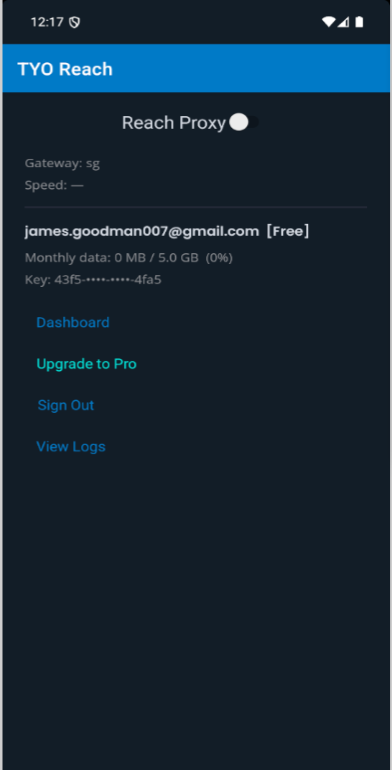
Нажмите на переключатель Reach Proxy в верхней части экрана, чтобы включить или выключить прокси. На экране также отображаются ваш шлюз и скорость подключения, аккаунт, в который выполнен вход, и тариф, использование трафика за месяц, а также быстрые ссылки на Панель управления (Dashboard), Переход на Pro (Upgrade to Pro), Выход (Sign Out) и Просмотр журналов (View Logs).