
Guia de instalação
Na maioria das vezes TYO Reach instala e corre sem qualquer alarido. Ligado Janelas, no entanto, você vai encontrar um par de alertas de segurança padrão na primeira vez - aqui está exatamente o que eles são e o que clicar.
Ligado macOS, Linux e Android estes prompts do Windows não se aplicam — basta seguir Primeiros passos. Ver Android abaixo para a tela do aplicativo.
Janelas
1. "Tem certeza de que deseja executar este aplicativo?"
Porque o aplicativo é recentemente publicado, Windows SmartScreen pode mostrar um aviso azul perguntando se você tem certeza que você quer executá-lo.
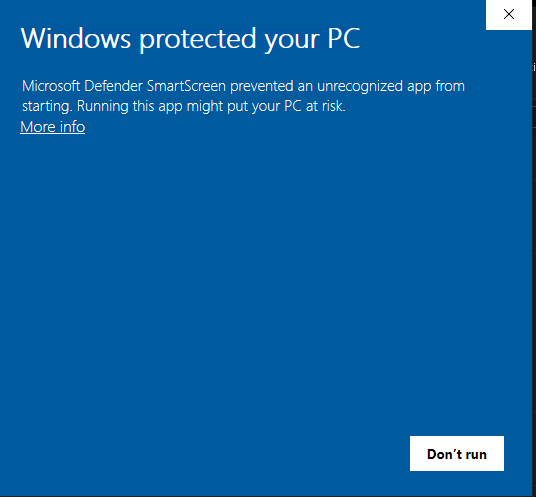
- Clique Mais informações.
- Em seguida, clique Corre na mesma..
O aplicativo é seguro – esse prompt aparece para qualquer aplicativo que o Windows ainda não tenha visto muitas vezes e desaparece quando o aplicativo está bem estabelecido.
2. “O Firewall do Windows Defender bloqueou alguns recursos deste aplicativo”
A primeira vez que você liga o proxy, O Windows Defender Firewall aparece para dizer que bloqueou alguns recursos do aplicativo. Isso é esperado — o aplicativo precisa aceitar a conexão local do navegador que ele encaminha.
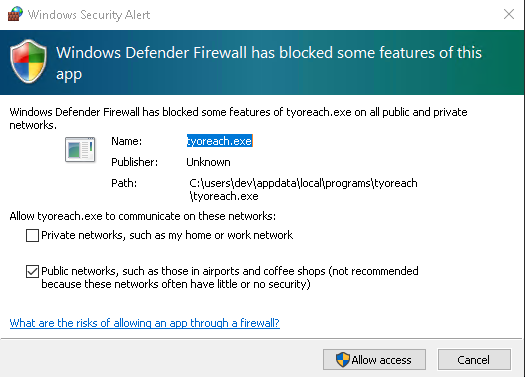
- Tique Redes públicas.
- Clique Permitir acesso.
Só precisas de fazer isto uma vez.. TYO Reach somente rotas do navegador que você escolher — veja Como Reach difere de uma VPN.
Você está pronto e funcionando
Depois de permitir o acesso, o proxy é iniciado. O ícone TYO Reach no canto inferior direito da barra de tarefas (bandeja do sistema) mostra se está ativado ou desativado:
Ligado — seu navegador escolhido é encaminhado através TYO Reach:

Desligado — voltar à sua ligação normal:

Após esta primeira execução, ligar e desligar o proxy funciona sem mais avisos.
Android
Ligado Android Não há avisos de segurança para limpar. Instalar o TYO Reach app, entre, e você vai pousar na tela principal:
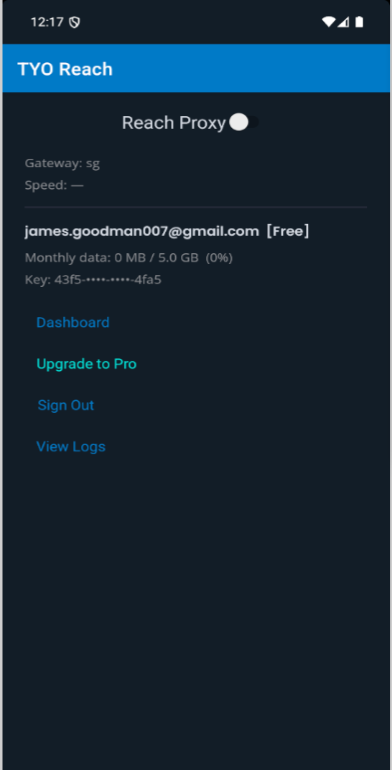
Toque na Alcançar o Proxy alterne no topo para ligar ou desligar o proxy. A tela também mostra sua gateway e velocidade de conexão, a conta e plano assinados, seu uso mensal de dados e links rápidos para Painel, Atualizar para Pro, Sair e Ver Registos.