
インストールガイド
ほとんどの時間 TYO Reach インストールし、任意のfusなしで実行します。 お問い合わせ ウィンドウズ, しかし、標準のセキュリティのカップルが初めてプロンプトが表示されます - ここでは、彼らが何であるか、そしてクリックします.
お問い合わせ マックオース, ログイン そして、 アンドロイド これらのWindowsのプロンプトは適用しません — 従います スタート. お問い合わせ アンドロイド アプリ画面では以下.
ウィンドウズ
1。 「このアプリを実行したいことを確認してください?"
アプリが新しく公開されているため, Windowsスマートスクリーン 実行するかどうかを尋ねる青い警告が表示されます.
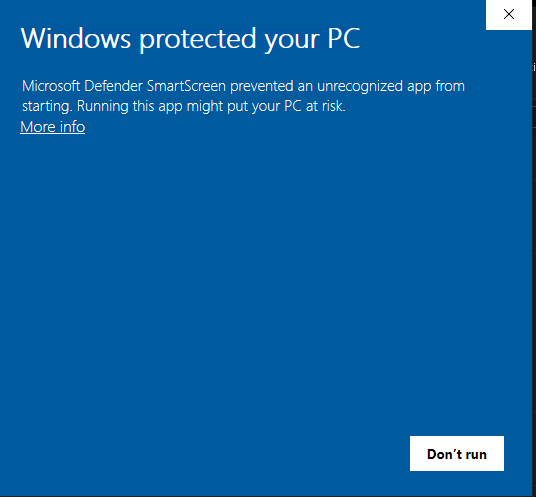
- クリック 詳細情報.
- クリック とにかく走る.
アプリは安全です — このプロンプトは、まだ何度も見ていない任意のアプリのWindowsのために表示され、アプリがうまく確立されると消えます.
2. 「Windows Defenderファイアウォールは、このアプリのいくつかの機能をブロックしました"
ザ・オブ・ザ・ プロキシを切り替える初めて, ウィンドウズ ディフェンダーファイアウォールは、アプリのいくつかの機能をブロックしていると言うためにポップアップ. これは期待されます。アプリは、ルーティングするブラウザからローカル接続を受け入れる必要があります。.
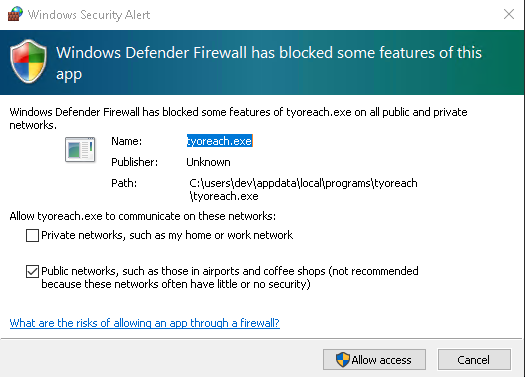
- ログイン パブリックネットワーク.
- クリック アクセス許可.
一度だけこれを行う必要があります. TYO Reach 選択したブラウザーをルーティングするだけ — 参照 使い方 Reach VPNとは異なる.
稼働中
アクセスを許可したら、プロキシが開始されます。 ザ・オブ・ザ・ TYO Reach タスクバー(システムトレイ)の右下にあるアイコンは、それがオンまたはオフであるかを示しています:
お問い合わせ — 選択したブラウザがルーティングされます TYO Reach:

オフ — 通常の接続に戻る:

この最初の実行後、プロキシのオンとオフを切り替えると、さらに警告なしで動作します.
アンドロイド
お問い合わせ アンドロイド クリアするセキュリティプロンプトはありません。 インストール TYO Reach アプリ、サインイン、メイン画面に着陸します:
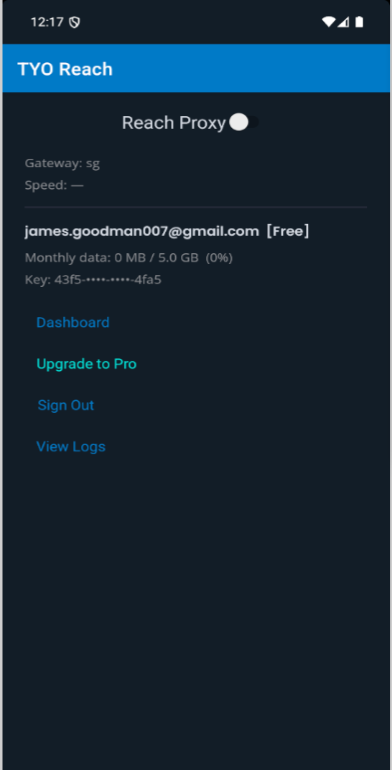
タップする プロキシのリーチ プロキシをオンまたはオフにするためにトップで切り替えます。 画面には、ゲートウェイと接続速度、署名付きアカウントとプラン、月間データ使用量、クイックリンクも表示されます。 ダッシュボード, Pro へのアップグレード, サインアップ そして、 ログを表示.