
Guida all'installazione
La maggior parte del tempo TYO Reach installa e funziona senza alcun fuss. Su Windows, però, incontrerai un paio di richieste di sicurezza standard la prima volta — ecco esattamente quello che sono e cosa fare clic.
Su mac., Linux e Android questi prompt di Windows non si applicano — basta seguire Iniziare. Vedi Android sotto per la schermata app.
Windows
1. "Sei sicuro di voler eseguire questa applicazione?"
Perché l'app è appena pubblicata, Windows SmartScreen può mostrare un allarme blu chiedendo se sei sicuro di volerlo eseguire.
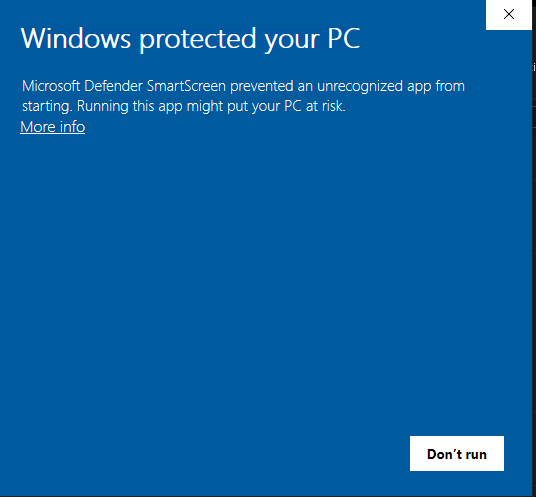
- Fare clic Maggiori informazioni.
- Quindi fare clic Corri comunque..
L'applicazione è sicura — questo prompt appare per qualsiasi applicazione Windows non ha ancora visto molte volte, e va via una volta che l'applicazione è ben consolidata.
2. "Windows Defender Firewall ha bloccato alcune caratteristiche di questa applicazione"
The la prima volta che si accende il proxy, Windows Defender Firewall si apre per dire che ha bloccato alcune caratteristiche dell'applicazione. Questo è previsto — l'applicazione deve accettare la connessione locale dal browser che tratta.
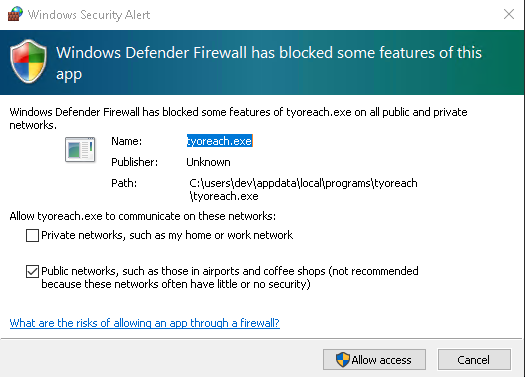
- Tick Reti pubbliche.
- Fare clic Consentire di accedere.
Devi solo farlo una volta.. TYO Reach solo percorsi il browser che si sceglie — vedere Come? Reach differisce da una VPN.
Tu sei in corsa
Una volta che hai permesso l'accesso, il proxy inizia. The TYO Reach icona in basso a destra della barra delle applicazioni (il vassoio di sistema) mostra se è acceso o spento:
Su — il browser scelto è percorso attraverso TYO Reach:

Fuori — torna alla tua normale connessione:

Dopo questa prima esecuzione, accendere e spegnere il proxy senza ulteriori avvisi.
Android
Su Android non ci sono richieste di sicurezza da cancellare. Installare TYO Reach app, accedi e atterra sulla schermata principale:
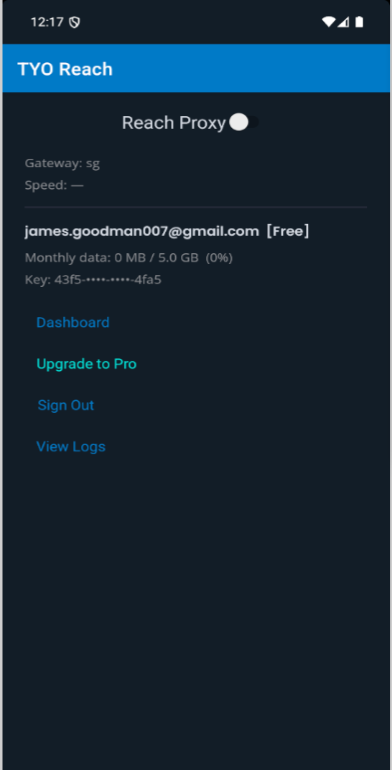
Toccare Reach Proxy attivare o disattivare il proxy in alto. Lo schermo mostra anche la velocità di accesso e connessione, l'account e il piano firmati, l'utilizzo mensile dei dati e collegamenti rapidi al Dashboard, Aggiornamento a Pro, Firma e Visualizza i log.