
Panduan instalasi
Sebagian besar waktu TYO Reach memasang dan berjalan tanpa keributan. Hidup Jendela, meskipun, Anda akan bertemu beberapa standar keamanan mendorong pertama kalinya - inilah apa yang mereka dan apa yang harus klik.
Hidup MaOS, Linux dan Android aplikasi Windows ini tidak berlaku - ikuti saja Memulai. Lihat Android di bawah untuk layar aplikasi.
Jendela
1. "Apakah Anda yakin ingin menjalankan aplikasi ini?"
Karena aplikasi baru diterbitkan, Windows SmartScreen mungkin menunjukkan peringatan biru bertanya apakah Anda yakin Anda ingin menjalankannya.
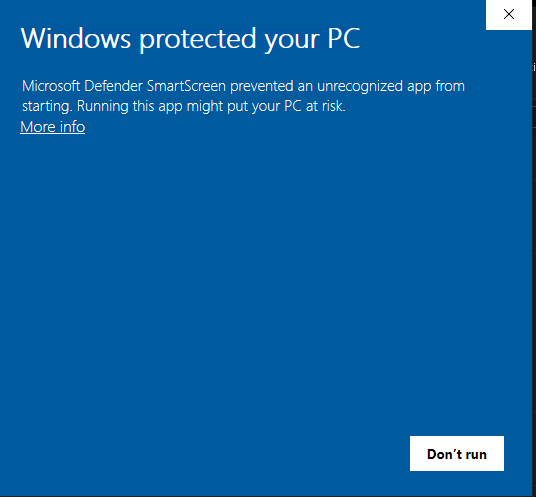
- Klik Informasi lebih lanjut.
- Lalu klik Jalankan pula.
Aplikasi ini aman - prompt ini muncul untuk aplikasi apapun Windows belum melihat berkali-kali, dan itu akan hilang setelah app ini baik didirikan.
2. "Windows Defender Firewall telah memblokir beberapa fitur dari aplikasi ini"
The pertama kali Anda mengaktifkan proxy pada, Windows Defender Firewall muncul untuk mengatakan itu telah memblokir beberapa fitur aplikasi. Ini diharapkan - app perlu menerima koneksi lokal dari rute peramban.
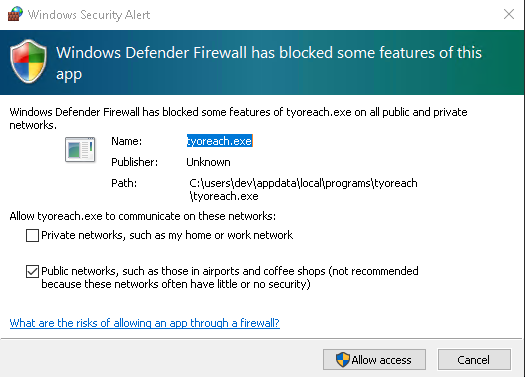
- Tik Jaringan publik.
- Klik Ijinkan akses.
Anda hanya perlu melakukan ini sekali. TYO Reach hanya rute browser yang Anda pilih - lihat Bagaimana Reach berbeda dari VPN.
Kau bangun dan berlari
Setelah Anda telah diizinkan akses, proksi dimulai. The TYO Reach ikon di bottom-right dari taskbar anda (baki sistem) menunjukkan apakah itu hidup atau mati:
Hidup — peramban terpilih Anda diarahkan melalui TYO Reach:

Mati — kembali ke koneksi normal Anda:

Setelah run pertama ini, mengganti proksi hidup dan mati bekerja tanpa ada peringatan lebih lanjut.
Android
Hidup Android tidak ada keamanan yang harus dibersihkan. Pasang TYO Reach app, sign in, and you 'll land on the main screen:
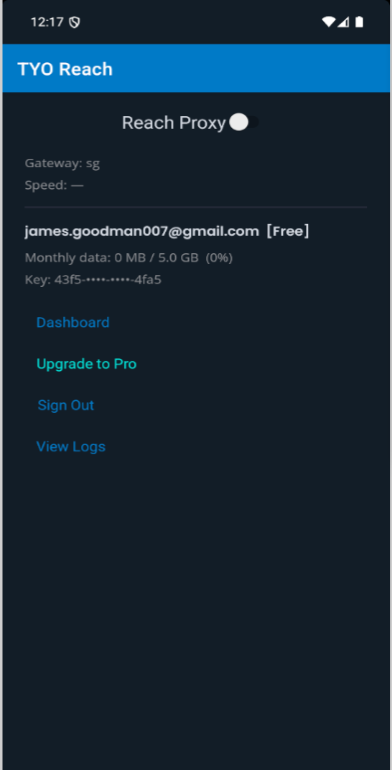
Tap Reach Proxy ubah di atas untuk mengaktifkan proksi hidup atau mati. Layar juga menampilkan gateway dan kecepatan koneksi Anda, tanda tangan dalam akun dan rencana, penggunaan data bulanan Anda, dan link cepat ke Dashboard, Upgrade ke Pro, Keluar dan Tilik Log.