
guía de instalación
La mayor parte del tiempo TYO Reach instala y corre sin ningún fusible. On Windows, sin embargo, usted encontrará un par de avisos de seguridad estándar la primera vez - aquí es exactamente lo que son y qué hacer clic.
On macOS, Linux y Android estas instrucciones de Windows no se aplican — simplemente siga Empezando. See androide abajo para la pantalla de la aplicación.
ventanas
1. "¿Estás seguro de que deseas ejecutar esta aplicación?"
Porque la aplicación se publica recientemente, Windows SmartScreen puede mostrar un aviso azul preguntando si está seguro de que quiere ejecutarlo.
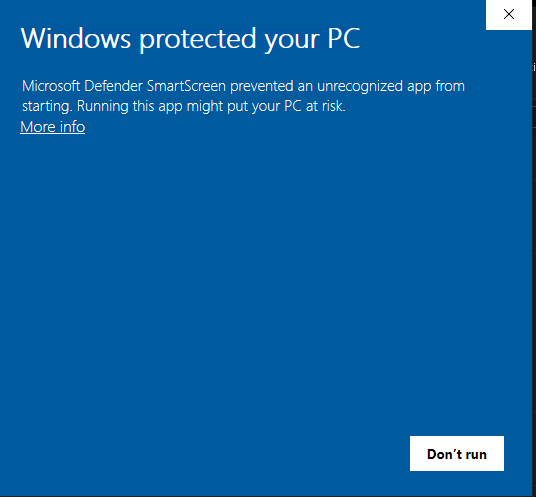
- Haga clic Más info.
- Luego haga clic Corre..
La aplicación es segura: este mensaje aparece para cualquier aplicación que Windows no haya visto muchas veces todavía y desaparece una vez que la aplicación está bien establecida.
2. "El Firewall de Windows Defender ha bloqueado algunas funciones de esta aplicación"
El primera vez que cambia el proxy en, Windows Defender Firewall aparece para decir que ha bloqueado algunas características de la aplicación. Esto se espera: la aplicación necesita aceptar la conexión local desde el navegador que viaja.
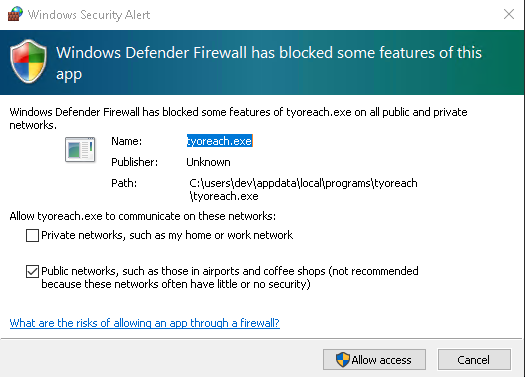
- Tick Redes públicas.
- Haga clic Permitir acceso.
Sólo tienes que hacer esto una vez. TYO Reach sólo rutas del navegador que elijas — ver En qué se diferencia Reach de una VPN.
Estás en funcionamiento
Una vez que haya permitido el acceso, se inicia el proxy. El icono TYO Reach en la parte inferior derecha de la barra de tareas (la bandeja del sistema) muestra si está activado o desactivado:
On — su navegador elegido es enrutado TYO Reach:

Fuera. — volver a su conexión normal:

Después de esta primera ejecución, encender y apagar el proxy funciona sin más advertencias.
androide
On Android No hay avisos de seguridad para aclarar. Instalar el TYO Reach app, entra, y aterrizarás en la pantalla principal:
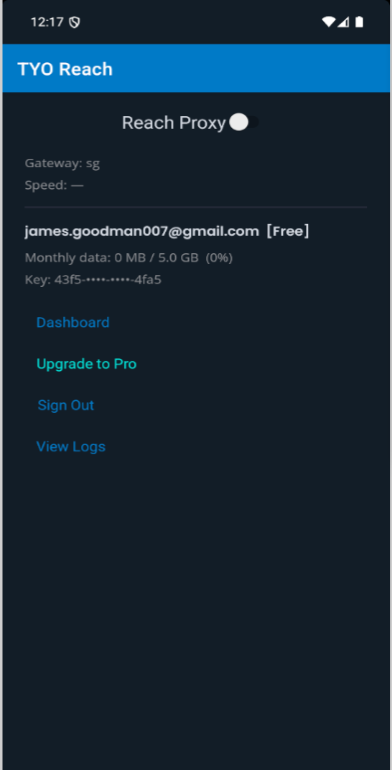
Toca el Alcance Proxy cambiar en la parte superior para activar o apagar el proxy. La pantalla también muestra su entrada y velocidad de conexión, la cuenta y plan firmados, su uso mensual de datos, y enlaces rápidos a la Dashboard, Actualización a Pro, Sign Out y Ver los registros.