
Installatiehandleiding
Meestal TYO Reach installeert en draait zonder ophef. Aan Vensters, hoewel, je zult voldoen aan een paar standaard beveiliging vraagt de eerste keer .
Aan macOS, Linux en Android deze Windows-prompts zijn niet van toepassing Aan de slag. Zie Android hieronder voor het app-scherm.
Vensters
1. "Wilt u deze app echt uitvoeren?"
Omdat de app nieuw wordt gepubliceerd, Windows SmartScreen kan laten zien een blauwe waarschuwing vragen of u zeker bent dat u wilt uitvoeren.
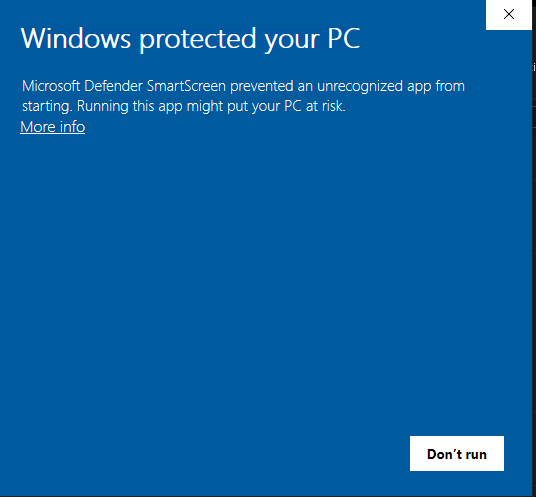
- Klik Meer informatie.
- Klik dan op Toch uitvoeren.
De app is veilig .
2. "Windows Defender Firewall heeft een aantal functies van deze app geblokkeerd"
De de eerste keer dat je de proxy aanzet, Windows Defender Firewall verschijnt om te zeggen dat het een aantal functies van de app heeft geblokkeerd. Dit wordt verwacht .
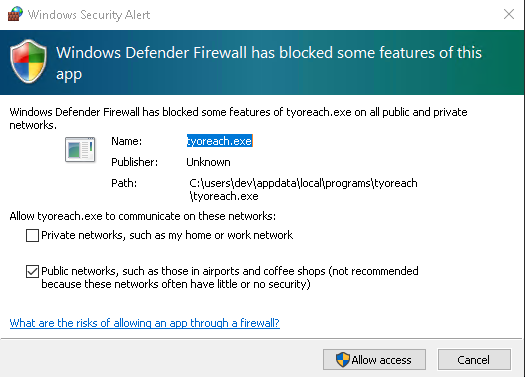
- Tik Openbare netwerken.
- Klik Toegang toestaan.
Je hoeft dit maar één keer te doen.. TYO Reach alleen routes van de browser die u kiest Hoe Reach verschilt van een VPN.
Je bent aan het werk.
Zodra je toegang hebt, begint de proxy. De TYO Reach pictogram rechtsonder in je taakbalk (het systeemvak) laat zien of het aan of uit is:
Aan — uw gekozen browser wordt doorgeleid TYO Reach:

Uit — terug naar uw normale verbinding:

Na deze eerste run werkt het in- en uitschakelen van de proxy zonder verdere waarschuwingen.
Android
Aan Android Er zijn geen beveiligingsprompts te ontruimen. Installeer de TYO Reach app, meld je aan en je landt op het hoofdscherm:
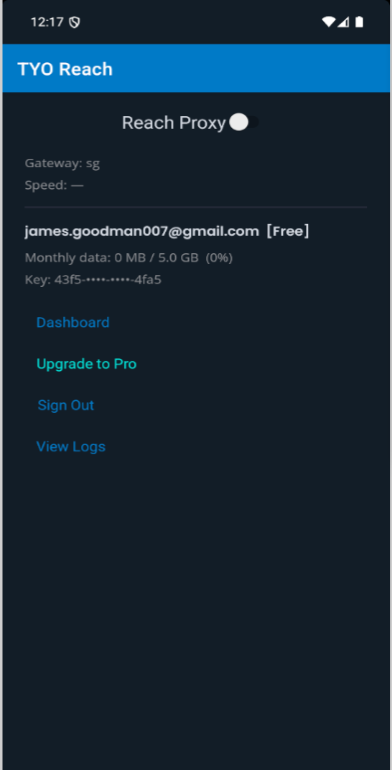
Tik op de Proxy bereiken aan- of uitschakelen van de proxy bovenaan. Het scherm toont ook uw gateway en verbindingssnelheid, de ingelogde account en planning, uw maandelijkse gegevensgebruik, en snelle links naar de Dashboard, Upgrade naar Pro, Afmelden en Logs tonen.