
Hướng dẫn cài đặt
Hầu hết thời gian TYO Reach cài đặt và chạy mà không làm phiền. Vào Cửa sổ, Tuy nhiên, bạn sẽ gặp một vài hệ thống an ninh tiêu chuẩn thúc đẩy lần đầu tiên - đây chính xác là những gì chúng và những gì để click.
Vào MacOS, Linux và An- ga- rôName Những nhắc cửa sổ này không áp dụng được chỉ cần đi theo Bắt đầu. Xem An- ga- rôName bên dưới màn hình ứng dụng.
Cửa sổ
1. "Bạn có chắc chắn muốn chạy ứng dụng này?"
Bởi vì ứng dụng này mới được xuất bản, Màn hình Thông minh Windows Có thể hiển thị một cảnh báo xanh hỏi liệu bạn có chắc chắn bạn muốn chạy nó.
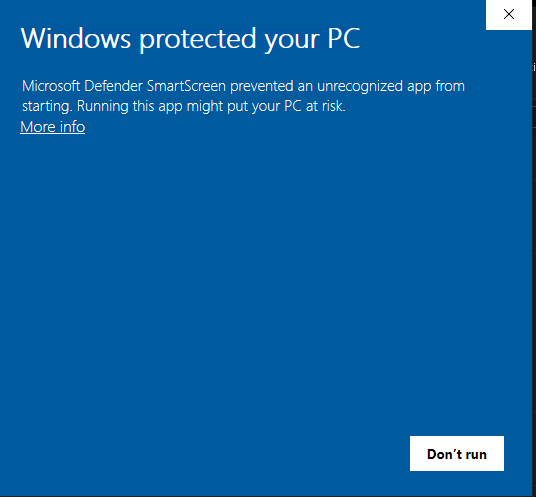
- Ấn Thông tin thêm.
- Rồi nhấn vào Dù sao đi nữa.
Ứng dụng này an toàn..
"Các cửa hàng bảo vệ tường lửa đã chặn một số tính năng của ứng dụng này"
Hạt Lần đầu tiên bạn bật ủy nhiệm, Phòng thủ Windows xuất hiện để nói rằng nó đã chặn một số tính năng của ứng dụng. Điều này được dự đoán — ứng dụng cần phải chấp nhận kết nối cục bộ từ trình duyệt nó định tuyến.
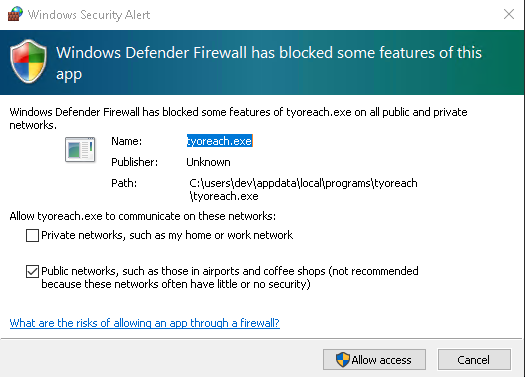
- Tick Mạng công cộng.
- Ấn Cho phép truy cập.
Anh chỉ cần làm điều này một lần. TYO Reach Chỉ đi theo con đường mà bạn chọn — thấy chưa? Làm thế nào Reach Khác với VPN.
Bạn đang lên và chạy
Một khi cô cho phép truy cập, ủy nhiệm sẽ bắt đầu. Hạt TYO Reach biểu tượng ở phía dưới thanh tác vụ của bạn ( khay hệ thống) hiển thị nó bật hay tắt:
Vào — Trình duyệt bạn đã chọn đang đi qua TYO Reach:

Tắt — trở lại kết nối thông thường của bạn:

Sau lần chạy đầu tiên này, chuyển đổi ủy nhiệm vào và tắt hoạt động mà không cần cảnh báo thêm.
An- ga- rôName
Vào An- ga- rôName Không có dấu hiệu an ninh nào để dọn dẹp cả. Cài đặt TYO Reach ứng dụng, ký vào, và bạn sẽ hạ cánh trên màn hình chính:
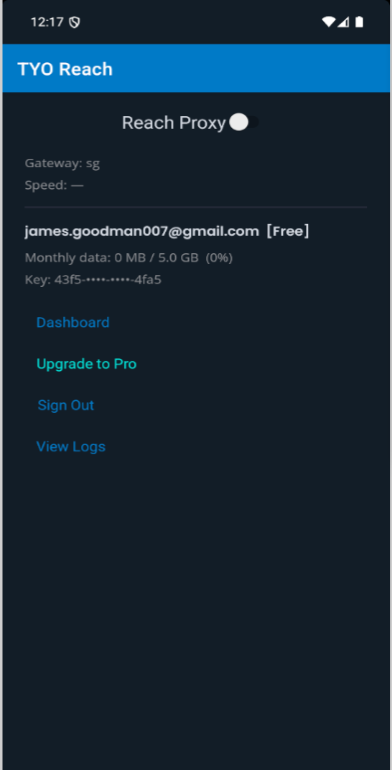
Gõ Đến với ủy nhiệm bật hay tắt máy ở đầu trang. Màn hình cũng hiển thị cửa ra và tốc độ kết nối của bạn, tài khoản và kế hoạch đã ký, sử dụng dữ liệu hàng tháng của bạn, và liên kết nhanh chóng đến các Bảng thông tin, Nâng cấp lên Pro, Ký ra và Xem bản ghi.