
Przewodnik instalacyjny
Przez większość czasu TYO Reach instaluje i biegnie bez żadnego zamieszania. On Okna, Jednak za pierwszym razem spotkasz się ze standardową ochroną..
On makos, Linux oraz Android te podpowiedzi Windows nie mają zastosowania - po prostu postępuj Zaczynając. Patrz Android poniżej dla ekranu aplikacji.
Okna
1. "Czy na pewno chcesz uruchomić tę aplikację?"
Ponieważ aplikacja jest nowo opublikowana, Windows SmartScreen może pokazać niebieskie ostrzeżenie pytając, czy jesteś pewien, że chcesz go uruchomić.
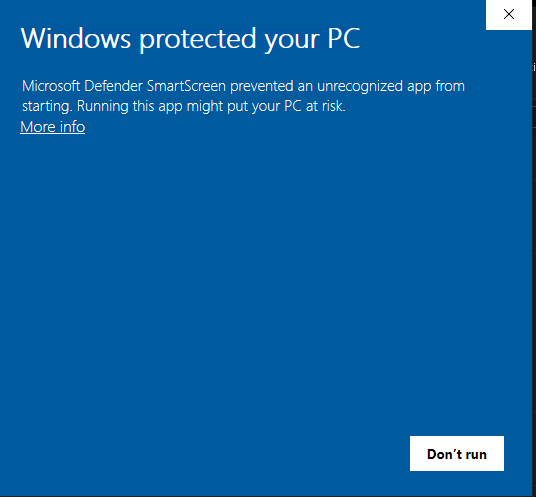
- Kliknij Więcej informacji.
- Następnie kliknij I tak uciekaj..
Aplikacja jest bezpieczna - ten sygnał pojawia się dla dowolnej aplikacji Windows nie widział jeszcze wiele razy, i znika, gdy aplikacja jest dobrze ugruntowana.
2. "Windows Defender Firewall zablokował niektóre funkcje tej aplikacji"
W po raz pierwszy włączasz proxy, Windows Defender Firewall pokazuje, że zablokował niektóre funkcje aplikacji. Jest to spodziewane - aplikacja musi zaakceptować połączenie lokalne z przeglądarki, którą prowadzi.
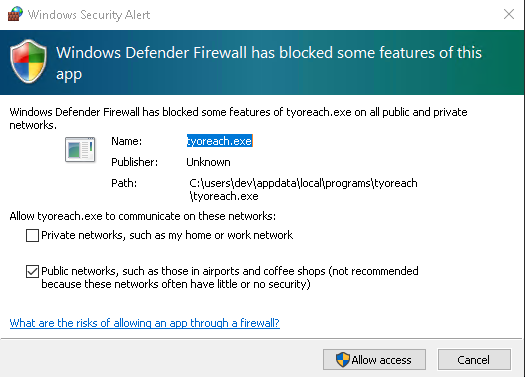
- Tik Sieci publiczne.
- Kliknij Umożliwić dostęp.
Musisz to zrobić tylko raz.. TYO Reach Tylko trasy wybranej przeglądarki - zobacz Jak Reach różni się od VPN.
You 're up and running
Jak tylko zezwolisz na dostęp, proxy się zaczną. W TYO Reach ikona w prawym dolnym rogu paska zadań (tacka systemowa) pokazuje czy jest włączona czy wyłączona:
On — wybrana przeglądarka jest przekierowywana TYO Reach:

Wyłącz — powrót do normalnego połączenia:

Po pierwszym uruchomieniu, włączanie i wyłączanie proxy działa bez dalszych ostrzeżeń.
Android
On Android Nie ma żadnych promów bezpieczeństwa do oczyszczenia. Zainstaluj TYO Reach aplikacja, zaloguj się, a wylądujesz na głównym ekranie:
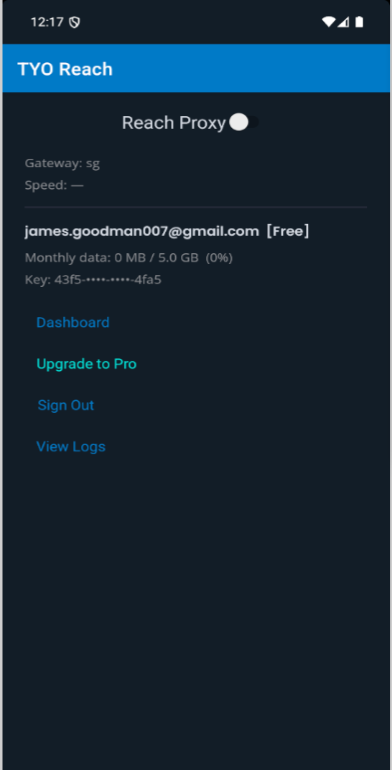
Dotknij Reach Proxy przełącz na górze, aby włączyć lub wyłączyć proxy. Ekran pokazuje również bramkę i prędkość połączenia, signed- na koncie i planie, miesięczne wykorzystanie danych i szybkie linki do Deska rozdzielcza, Upgrade to Pro, Wypisz oraz Widok dziennika.